

電子取引データの保存
電子で受け取った請求書・領収書を保存し、取引年月日・取引金額・取引先で検索し、訂正削除の履歴を残し、ダウンロードの求めに索引簿 CSV と原本の一括 zip で応じるまでの操作手順。
メールに添付されて届いた請求書、EC サイトで発行された領収書など、電子で授受した取引情報を保存するための操作を説明します。2024 年 1 月からすべての事業者に義務づけられている区分です。共通の前提は総論を参照してください。
3.1 対象と保存の方式
対象になるデータ
電子で受け取った、または電子で送った請求書・領収書・注文書・契約書などです。紙で受け取った書類はスキャナ保存の区分になります。
保存の方式
niyase は「訂正又は削除の履歴が残るシステム」で真実性の要件を満たします。タイムスタンプは利用しません。詳しくは 1.2 を参照してください。
必ずあわせて行うこと: このシステムを使う場合でも、授受した電子取引データの訂正・削除を原則として禁止する事務処理規程を定めることが必要です。 国税庁のサンプルに準拠したひな型を、証憑保存 → 設定 → 真実性の確保 からダウンロードできます(法人用・個人事業者用)。
3.2 電子取引データを取り込む
証憑保存メニューの「取込」タブから取り込みます。
niyaseクラウド / Desktop: 経理 → 証憑保存 → 取込タブ。ファイルをドラッグ&ドロップするか「ファイルを選択」から選びます。複数まとめて選べます。
Mobile: 経理 → 証憑保存 → 画面下の「+」から選びます。
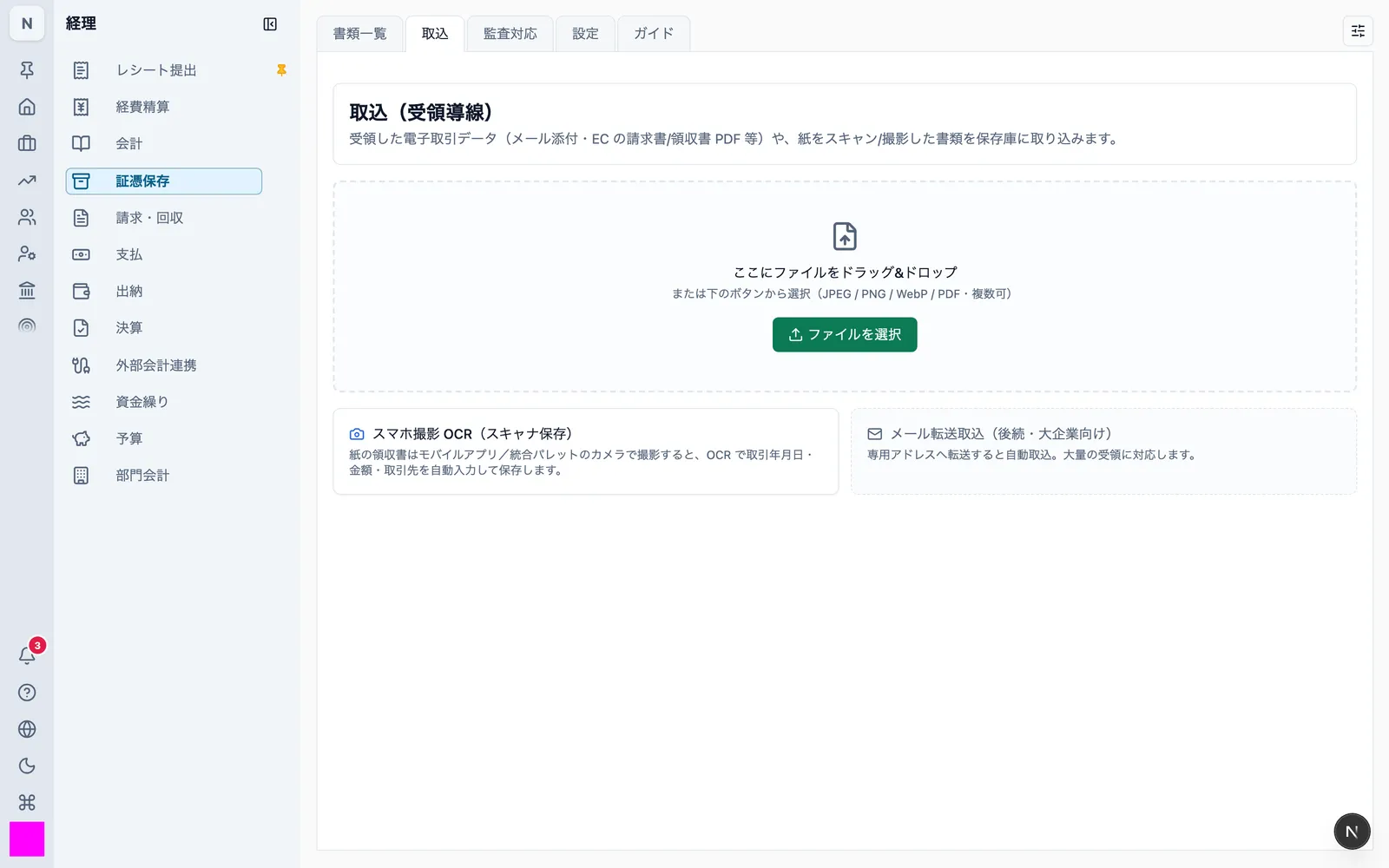
対応する形式は JPEG / PNG / WebP / PDF です。
取り込んだファイルは「書類一覧」タブに並びます。一覧に出る小さな画像は一覧を見やすくするための縮小画像で、証憑そのものではありません。 保存されている電磁的記録は取り込んだファイル(原本)です。
3.3 検索に必要な項目を記録する
保存したそれぞれの証憑に、取引年月日・取引金額・取引先の 3 つを記録します。この 3 つが検索の対象になります。
書類一覧から証憑を開き、「基本情報」タブで入力します。
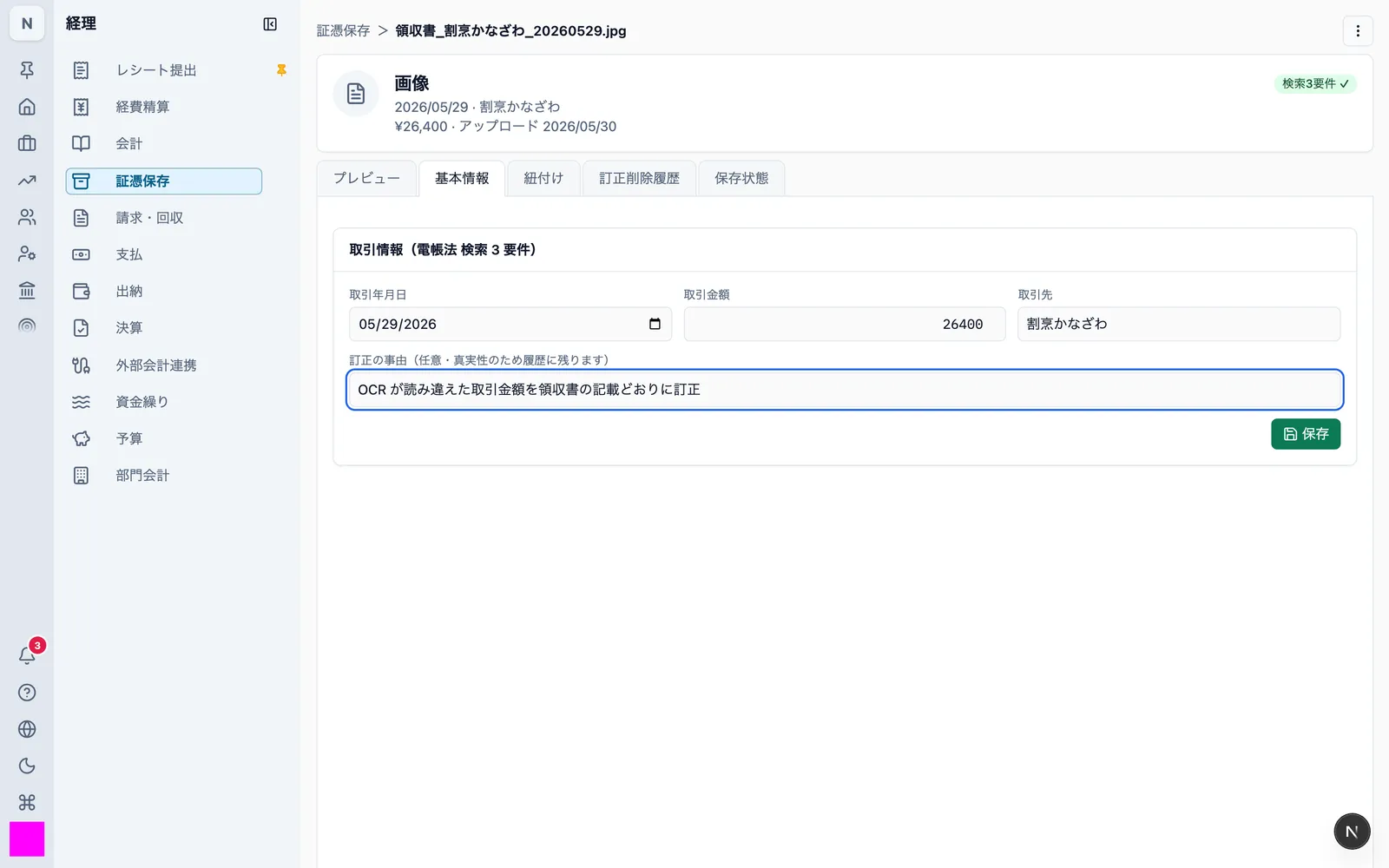
- 撮影して取り込んだ場合は、文字認識(OCR)が 3 項目を自動で入力します。内容を確認し、必要なら直して保存してください
- 3 項目がそろっていない証憑は、一覧で「未整理」と表示されます。書類一覧の状態フィルタ「未整理」でまとめて拾えます
3.4 記録した内容を訂正する
「基本情報」タブで値を直し、訂正の事由を書いてから保存します。
保存すると、訂正前の値・訂正後の値・事由・操作者・日時が履歴に自動で記録されます。履歴は「訂正削除履歴」タブで見られます。
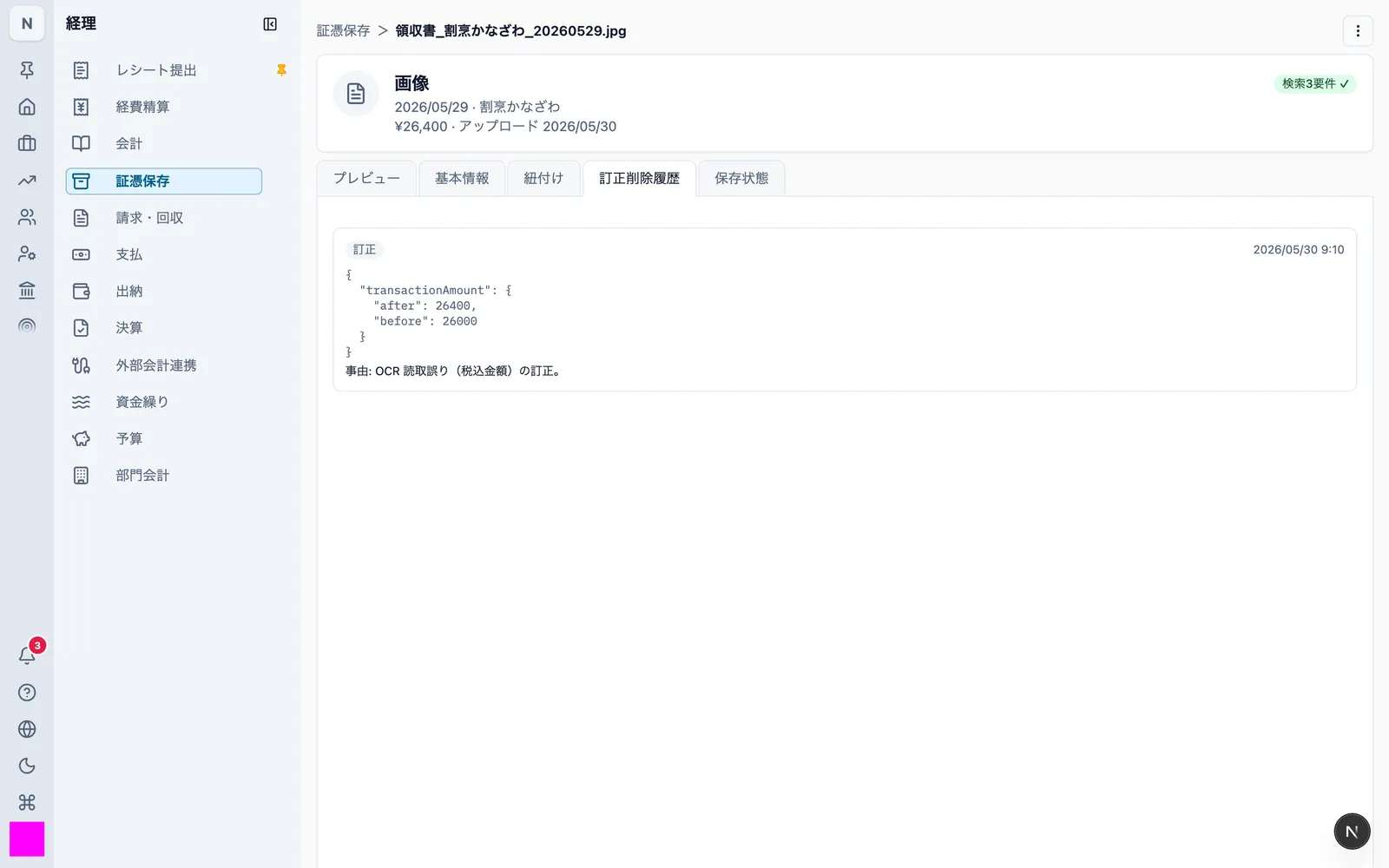
この履歴は削除できません。 端末間の同期でも、履歴を消したり書き換えたりする更新は受け付けません。
3.5 削除と復元
証憑の削除は論理削除だけです。 削除しても、レコードもファイルの実体も残ります。保存期間の間に物理的に消える経路はありません。
- 書類一覧または詳細画面から削除する
- 確認のダイアログに「削除履歴は保持されます」と表示される
- 削除すると、削除した事実が履歴に記録される
削除した証憑を見るには、書類一覧の検索条件で状態「削除済み」を選びます。削除済みの証憑も内容を確認でき、「復元」で元に戻せます。 復元した事実も履歴に残ります。
3.6 証憑を検索する
書類一覧の漏斗のボタン(「電帳法 検索条件」)から検索します。3 形態とも同じ条件を指定できます(Mobile は検索シートから開きます)。
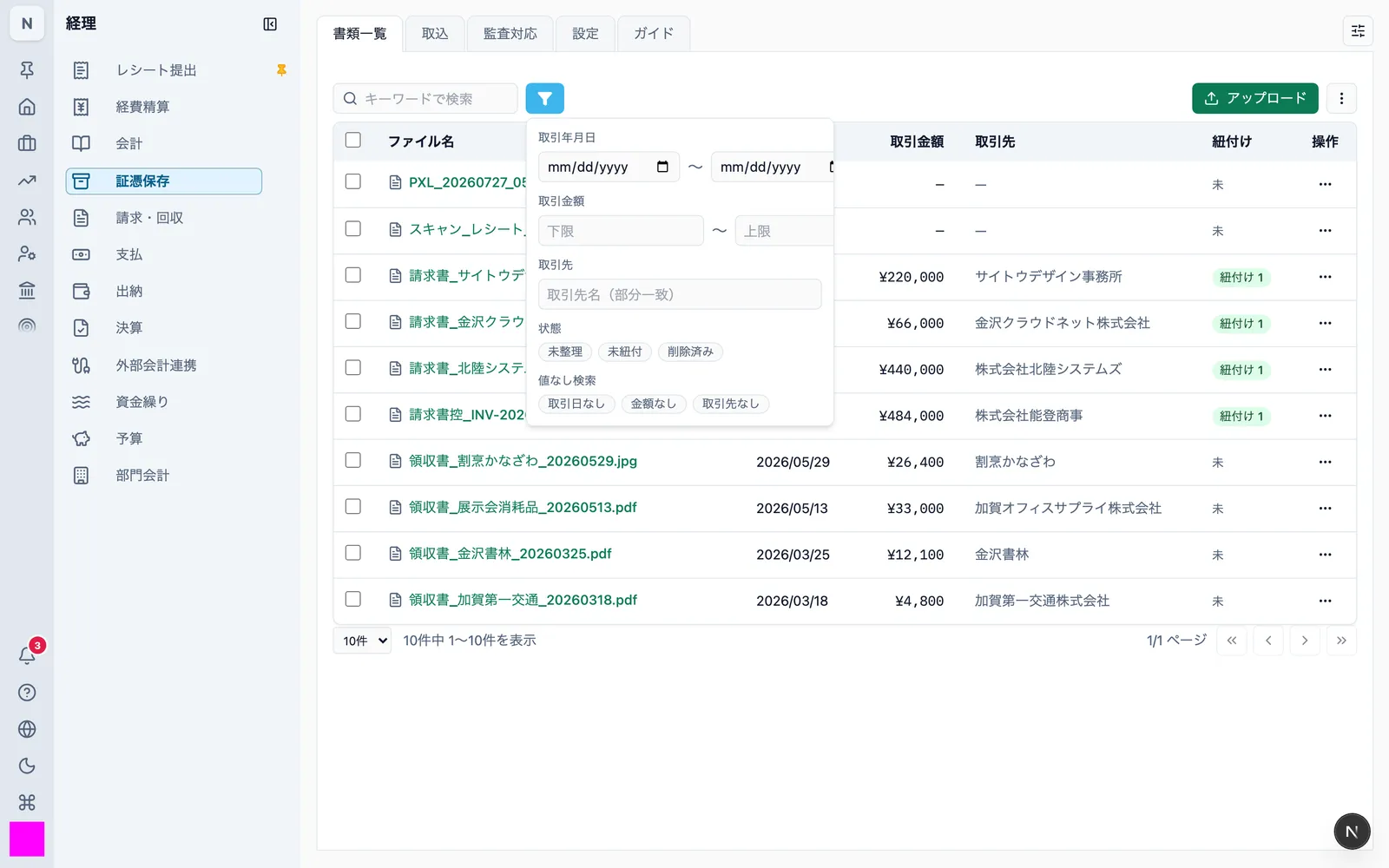
| 条件 | 指定のしかた |
|---|---|
| 取引年月日 | 単独指定と、開始日・終了日による範囲指定 |
| 取引金額 | 単独指定と、下限・上限による範囲指定 |
| 取引先 | 名称の部分一致 |
| 状態 | 未整理 / 未紐付 / 削除済み |
| 値なし検索 | 取引日なし / 金額なし / 取引先なし |
- 2 つ以上の条件を同時に指定できます(すべての条件を満たす証憑が表示されます)
- 一課税期間を通した検索ができます。期間で保存先が分かれることはありません
- 「値なし検索」は、その項目が入力されていない証憑を明示的に抜き出すための条件です。記録漏れを探すときに使います
3.7 原本を表示する・取得する
証憑の詳細画面の「プレビュー」タブで原本を表示し、「ダウンロード」で取得します。表示・印刷とも、コードではなく名称(取引先名・ファイル名)で表示されます。
- 表示と取得は、有効期限つきの一時的な URL を発行して行います。固定の URL で公開されることはありません
- 原本を開くにはインターネット接続が必要です。 クラウドと同期して使っている場合、端末に降りているのは縮小画像だけで、原本はクラウド側にあります
- クラウドに接続せず単体で使っている場合は、原本も端末内にあります
3.8 ダウンロードの求めに応じる
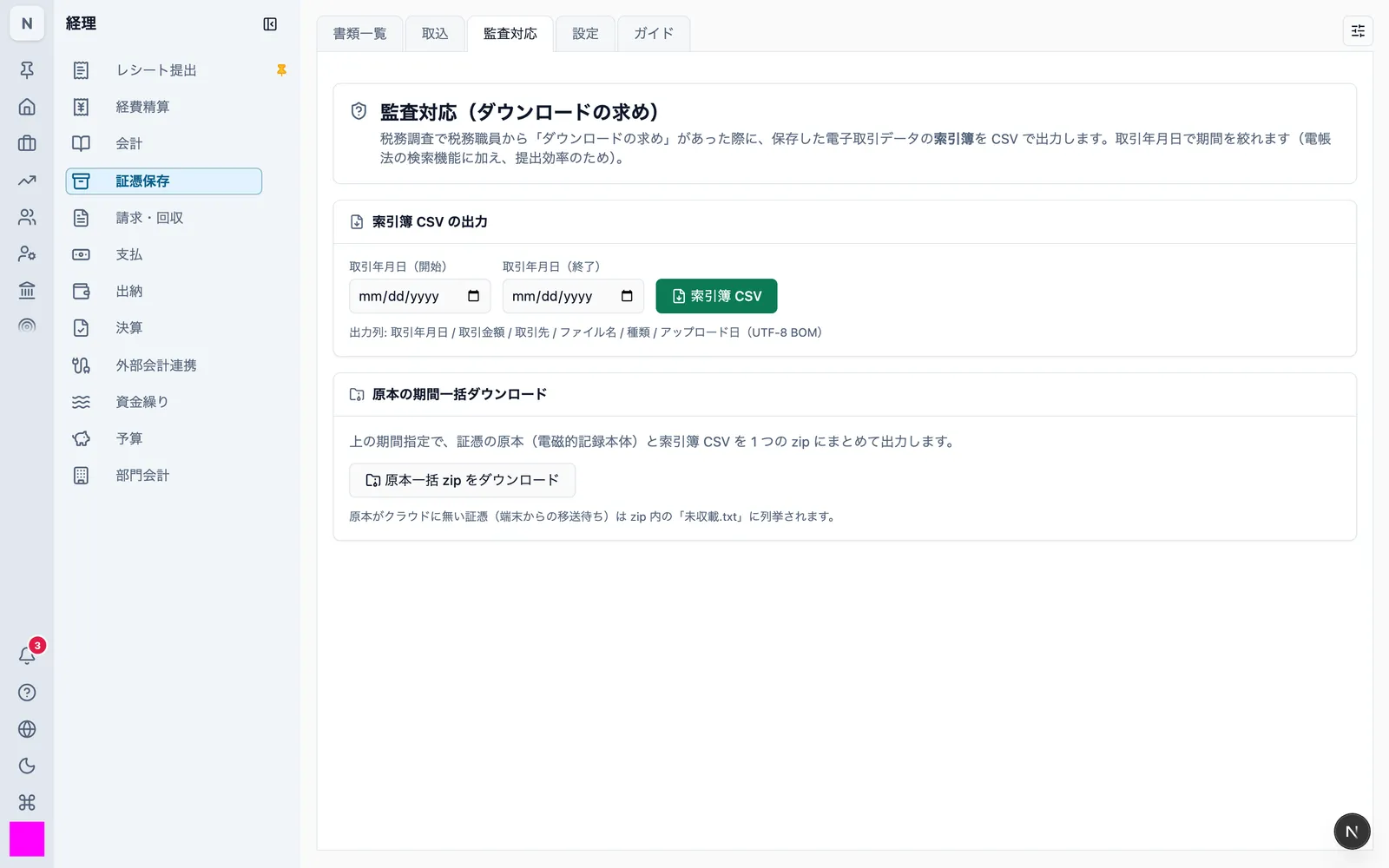
税務職員から電磁的記録のダウンロードを求められたときは、証憑保存メニューの「監査対応」タブから出力します。いずれも利用者自身が製品の機能で出力できます。
索引簿 CSV
取引年月日の期間を指定して、保存した証憑の一覧を CSV で出力します。
出力される列: 取引年月日 / 取引金額 / 取引先 / ファイル名 / 種類 / アップロード日(文字コードは BOM つき UTF-8)
原本の期間一括ダウンロード
同じ期間指定で、証憑の原本と索引簿 CSV を 1 つの zip にまとめて出力します。
zip の中身は、索引簿 CSV と、原本を収めた originals/ フォルダです。原本がまだクラウドに届いていない証憑(端末で取り込んだ直後など)がある場合は、未収載.txt にその一覧が入ります。
Mobile では「索引簿」タブから、CSV と zip をそれぞれ共有の形で書き出します。
スペース全体のエクスポート
スペース全体を出力する場合は、証憑の原本(差し替えた場合は過去の版も)が files/evidence/ に同梱されます。
3.9 帳簿・業務記録と結びつける
電帳法は、保存した書類と帳簿の間に関連性を持たせることを求めています(重要書類の場合)。
証憑の詳細画面の「紐付け」タブから、買掛・請求書などの業務記録と結びつけます。証憑の側からも、業務記録の側からも結びつけられます。
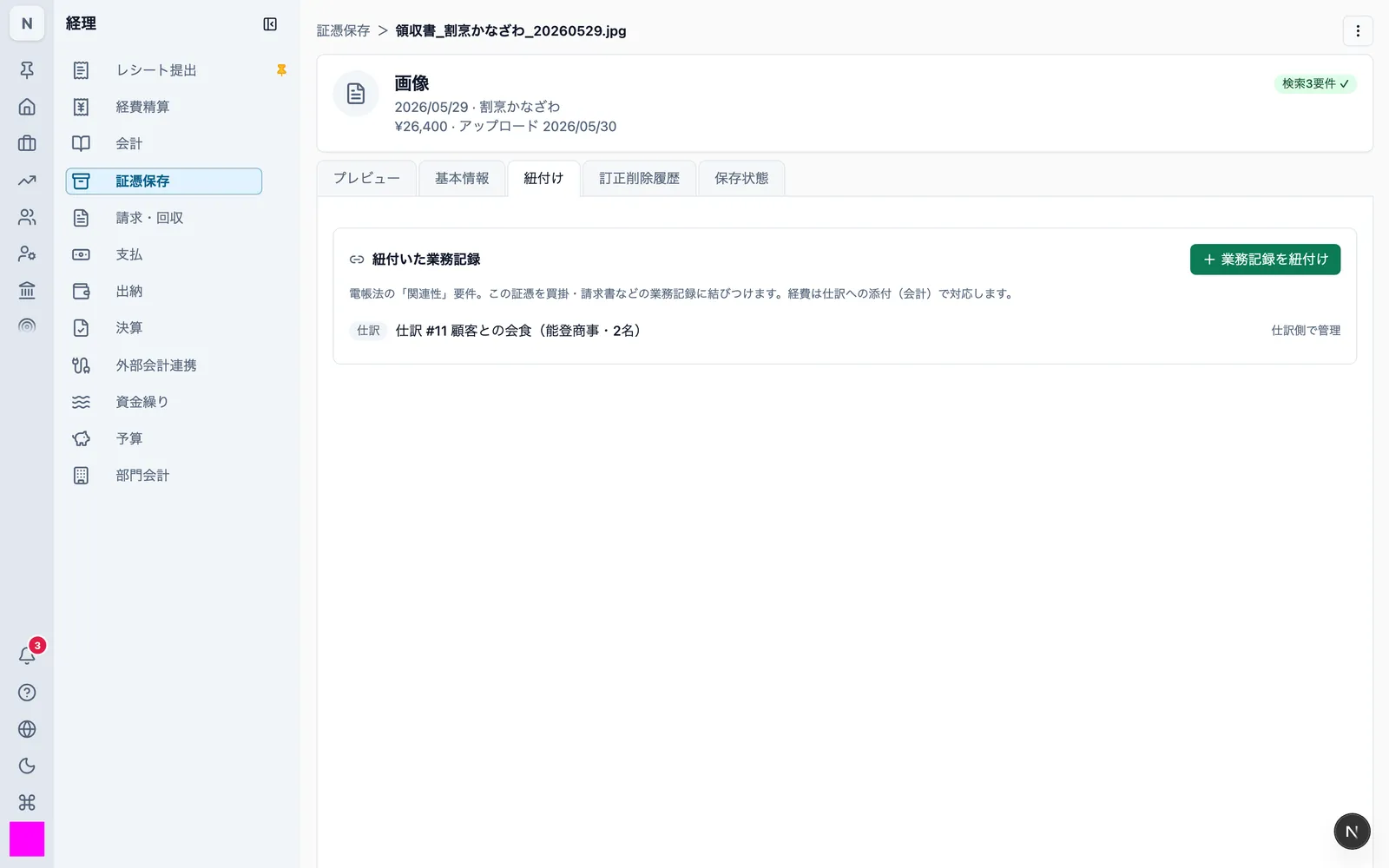
- 仕訳との紐付けは、下書きの仕訳を選んで添付します(3 形態とも)
- どの業務記録とも結びついていない証憑は、書類一覧の状態フィルタ「未紐付」で拾えます
3.10 保存の状態を確認する
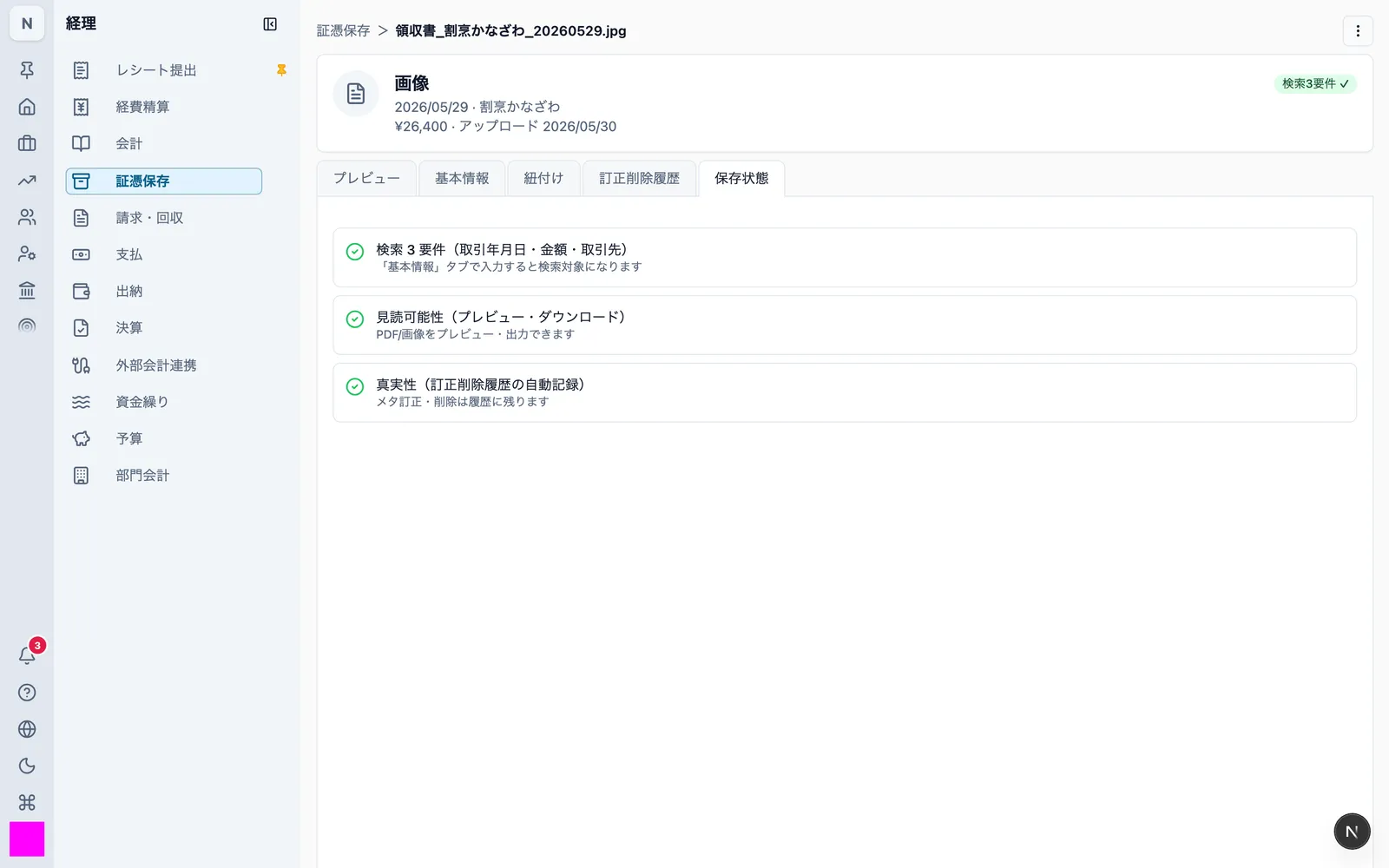
証憑の詳細画面の「保存状態」タブで、その証憑が電帳法の 3 つの要件をどう満たしているかを確認できます。
| 表示 | 意味 |
|---|---|
| 検索 3 要件 | 取引年月日・取引金額・取引先が入力され、検索の対象になっている |
| 真実性 | メタ情報の訂正・削除が履歴に自動で記録される |
| 見読可能性 | 原本をプレビューし、出力できる |
3.11 保存期間
電子取引データの法定保存期間は原則 7 年、欠損金が生じる事業年度は 10 年です。
niyase は保存期間の上限を設けていません。保存期間の間、利用者の操作でデータが物理的に消えることはありません(3.5)。
3.12 インターネットにつながらないときの動作
niyaseアプリ(Desktop / Mobile)は端末内のデータベースで動くため、オフラインでも次の操作ができます。
| オフラインでできること | オフラインではできないこと |
|---|---|
| 証憑を取り込む(撮影・ファイル選択) | 原本の表示・ダウンロード(クラウドと同期している場合) |
| 書類一覧を見る・検索する | クラウドとの同期 |
| 記録項目を入力・訂正する(履歴も残ります) | |
| 索引簿 CSV を出力する | |
| 事務処理規程のひな型を出力する |
クラウドと同期している場合、端末で取り込んだ直後は原本がその端末にしかありません。接続が回復すると原本がクラウドへ送られます。 送られるまでの間は、期間一括 zip の 未収載.txt にその証憑が記載されます(3.8)。