

スキャナ保存(紙の書類の電子化)
紙で受け取った領収書・請求書をカメラやスキャナで電子化して保存する手順。推奨する読み取り仕様、取込時の自動検査、版の差し替え、削除済みの抽出、帳簿との関連付けまで。
紙で受け取った領収書・請求書などを画像にして保存するための操作を説明します。共通の前提は総論を参照してください。
保存したあとの検索・訂正・出力は電子取引データの保存と同じ仕組みです。本ページでは、紙を電子化する区分に固有の要件だけを扱います。
4.1 対象と方式
対象になる書類
紙で受け取った国税関係書類です。契約書・領収書・請求書・納品書などの重要書類と、見積書・注文書などの一般書類があり、求められる要件が一部違います。
訂正・削除への対応
niyase は「訂正・削除の履歴を記録する方式」で対応します。訂正・削除の履歴が残り、履歴そのものは消せません(3.4・4.9)。
保存日時の担保
保存した日時(アップロード日時)と登録者は、利用者が変更できません。 訂正の操作でも変更できず、Desktop / Mobile からの同期でも書き換えは受け付けません。この日時は詳細画面に表示され、索引簿 CSV にも出力されます。
Mobile / Desktop でインターネットにつながらないまま撮影した場合、アップロード日時はいったん端末の時刻で記録されます。その後、原本がクラウドに届いた時点のサーバー時刻が原本の「版 1」の日時として記録され(4.8 の版一覧で確認できます)、利用者が変えられない客観的な日時が必ず 1 つ残ります。
4.2 入力の期限と備え付ける書類
スキャナ保存には入力の期限があります。次のどちらかの方式を選びます。
| 方式 | 入力の期限 | 備え付ける書類 |
|---|---|---|
| 速やかに行う方式 | 受領後おおむね 7 営業日以内 | 不要 |
| 業務処理サイクル方式 | 業務のサイクル(最長 1 か月)+おおむね 7 営業日以内 | 入力事務手続を明らかにした書類が必要 |
業務処理サイクル方式で運用する場合に備え付ける書類のひな型は、**証憑保存 → 設定 → スキャナ保存設定 → 「ひな型をダウンロード」**から出力できます。
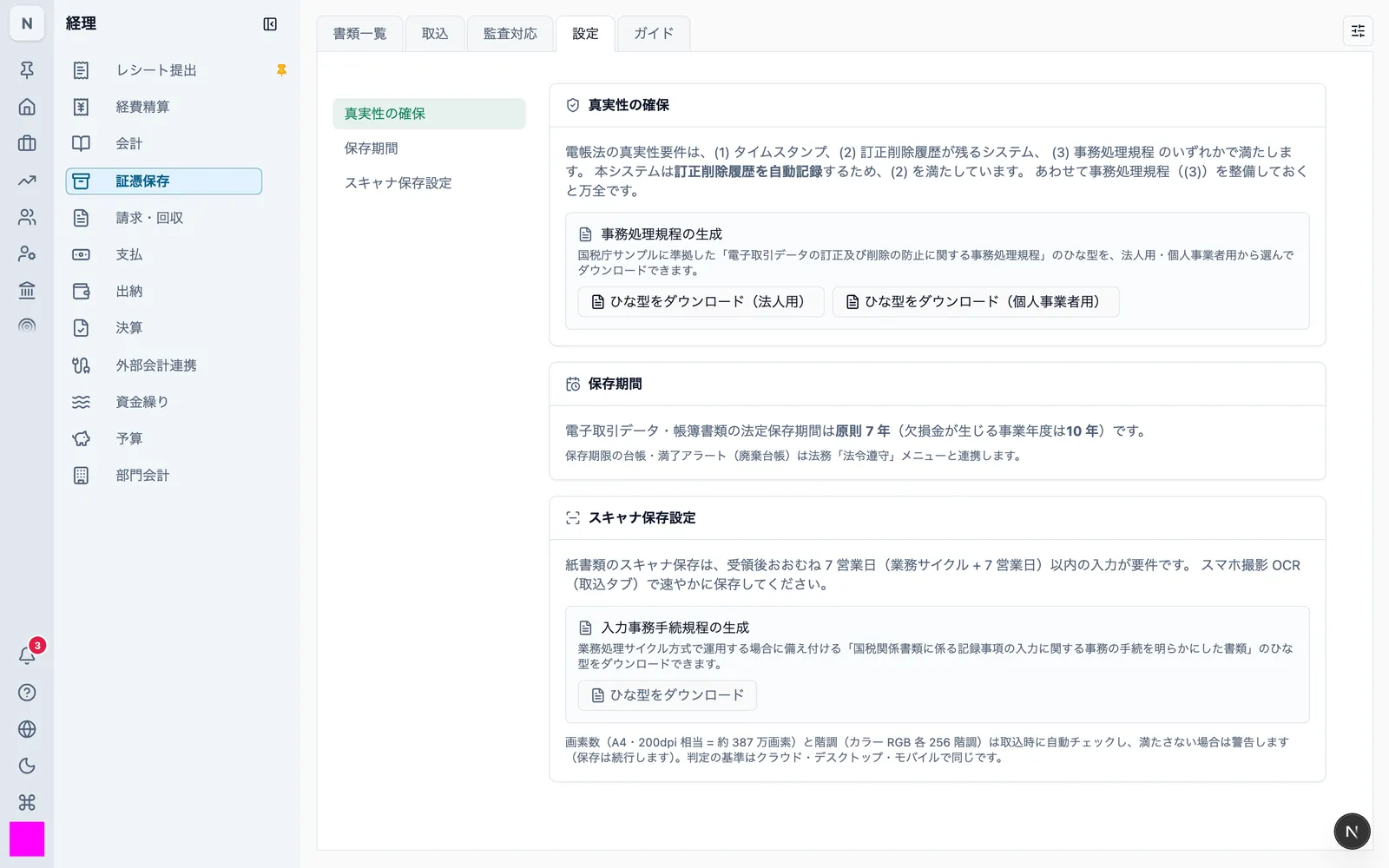
期限は運用で守る必要があります。撮影したその場で保存できるよう、Mobile のカメラ取込を使うことをおすすめします。
4.3 紙の書類を電子化する
| 形態 | 操作 |
|---|---|
| Mobile | 経理 → 証憑保存 → 画面下の「+」→ 「領収書」 → カメラで撮影 |
| niyaseクラウド / Desktop | 経理 → 証憑保存 → 取込タブ → スキャナで読み取った画像 / PDF をドラッグ&ドロップ、または「ファイルを選択」 |
撮影・取り込みが終わると、文字認識(OCR)が取引年月日・取引金額・取引先を読み取って自動入力します。
Mobile はオフラインでも撮影・保存できます。 クラウドと同期している場合、接続が回復した時点で原本がクラウドへ送られます。
4.4 推奨するスキャナ・カメラの仕様
読み取りに使う装置は、次の仕様を満たすものを使ってください。
| 項目 | 必要な仕様 |
|---|---|
| 解像度 | 200dpi 相当以上(A4 サイズなら約 387 万画素以上) |
| 階調 | 赤・緑・青それぞれ 256 階調(24 ビットカラー)以上 |
| 出力形式 | JPEG / PNG / WebP / PDF |
- 重要書類はカラーで読み取ってください。 グレースケールや白黒 2 値では要件を満たしません
- 一般書類はグレースケールでの保存が認められています
- Mobile のカメラで撮影する場合、上記を満たす画素数のカメラを使ってください。撮影後のトリミングは行いません
見読可能装置(ディスプレイ・プリンタ)の仕様は 1.4 を参照してください。
4.5 取り込むときの自動検査
取り込んだ画像が 4.4 の仕様を満たしているかを、保存する前に自動で検査します。
| 検査する内容 | 満たさないときの動作 |
|---|---|
| 画素数(A4・200dpi 相当 = 約 387 万画素) | 警告を表示する。保存は続行する |
| 色のチャンネル数・ビット深度(カラー RGB 各 256 階調) | 警告を表示する。保存は続行する |
警告が出た場合は、重要書類であれば読み取り直してください。 一般書類はグレースケールが認められているため、警告が出ても保存して差し支えない場合があります。
判定は 3 形態で同じ基準を使います。
解像度(dpi)と階調そのものの実測値は保存していません。保存しているのは画像の寸法(画素数)とファイルサイズです(4.7)。
4.6 読み取った項目を確認して直す
OCR が入力した取引年月日・取引金額・取引先を確認し、必要なら直します。操作は電子取引の 3.3と同じです。
OCR が入力した値を直して保存すると、その修正も訂正として履歴に残ります。 取り込んだ直後の修正でも同じです(3.4)。値が変わらなかった場合は履歴を作りません。
4.7 大きさと入力者の情報
取り込むときに、次の情報を自動で記録します。利用者の入力は不要です。
| 記録する情報 | 内容 |
|---|---|
| 原本の大きさ | 画像の幅・高さ(画素数)とファイルサイズ |
| 入力者 | 取り込んだ利用者 |
版を差し替えたときは、その版についても同じ情報を記録します。
4.8 読み取り直して版を差し替える
読み取りの品質が足りなかったときは、同じ証憑のまま原本を差し替えられます。 元の版は消えません。
niyaseクラウド / Desktop: 証憑の詳細画面 → プレビュータブ → 「原本の版」→ 差し替えの事由を書いて「版を差し替え」

- 差し替えると新しい版が積まれ、過去の版は上書きも削除もされません
- 版の一覧からどの版でも開けます
- 差し替えた事実と事由は履歴に残ります
Mobile では版の差し替えはできません。niyaseクラウドまたは Desktop から行ってください。
4.9 訂正・削除・復元と削除済みの抽出
操作は電子取引の 3.4・3.5 と同じです。スキャナ保存で特に確認が必要な点だけを挙げます。
- 物理的に消える経路がありません。 削除は論理削除だけで、レコードもファイルの実体も残ります
- 削除した証憑は、書類一覧の検索条件で**状態「削除済み」**を選ぶと抜き出せます
- 削除済みの証憑も内容を確認でき、復元できます
- 訂正の履歴は、項目ごとに訂正前の値と訂正後の値が残ります。履歴は削除できません
4.10 検索・一覧・印刷
検索は電子取引の 3.6と同じです。取引年月日・取引金額・取引先の 3 項目、範囲指定、組合せ、値なし検索に対応します。
- 検索結果は一覧で表示されます
- 一覧と原本のプレビューは、画面から書面へ印刷できます
- 原本は等倍のほか、拡大・縮小して表示できます
4.11 帳簿との関連を確保する
重要書類は、帳簿との相互関連性を確保する必要があります。証憑の詳細画面の「紐付け」タブから行います(3.9)。
- 仕訳・買掛・経費・請求書のいずれとも結びつけられます
- 帳簿と関連しない書類は、状態フィルタ「未紐付」で抜き出せます
4.12 ダウンロードの求めに応じる
電子取引の 3.8と同じ操作です。索引簿 CSV と、原本の期間一括 zip で応じます。
4.13 他システムへの移行・他システムからの移行
1.9を参照してください。原本は取り込んだときのファイルそのもの(差し替えた場合は過去の版を含む)で引き渡せます。