

電子帳簿(帳簿の作成・保存)
仕訳の入力から確定・取消、遅延入力の照会、検索、帳簿の表示と印刷、全仕訳 CSV の出力まで。電帳法 4 条 1 項と優良な電子帳簿(8 条 4 項)に対応する操作手順。
会計メニューで作成した仕訳帳・総勘定元帳などの帳簿を、電子データのまま保存するための操作を説明します。共通の前提は総論を参照してください。
2.1 対象と前提
対象になる帳簿
会計メニューが作成する仕訳帳と総勘定元帳が対象です。補助元帳は仕訳から導出して表示します。
適用にあたっての前提
次の点は、システムの機能ではなく利用者側の運用で満たす必要があります。満たしていないと、保存要件を満たしたことになりません。
- すべての取引を niyase に記録すること。 一部の取引を別の帳簿で管理すると、niyase の帳簿だけでは要件を満たしません
- 帳簿を最初から一貫して電子計算機で作成すること。 手書きの帳簿を後から画像として取り込んだものは、この区分の対象になりません。niyase は仕訳を明細単位のテキストとして保存し、画像としては保存しません
- 1.4 の見読可能装置を用意すること
- 優良な電子帳簿の特例(過少申告加算税の軽減)を受けるには、あらかじめ所轄税務署長に届出書を提出する必要があります。 システム側の設定では完結しません
2.2 仕訳を入力する
会計メニューの「仕訳」タブで入力します。入力した仕訳は最初「下書き」の状態です。
niyaseクラウド / Desktop: 経理 → 会計 → 仕訳タブ → 「取引追加」
Mobile: 経理 → 会計 → 仕訳タブ → 「+」
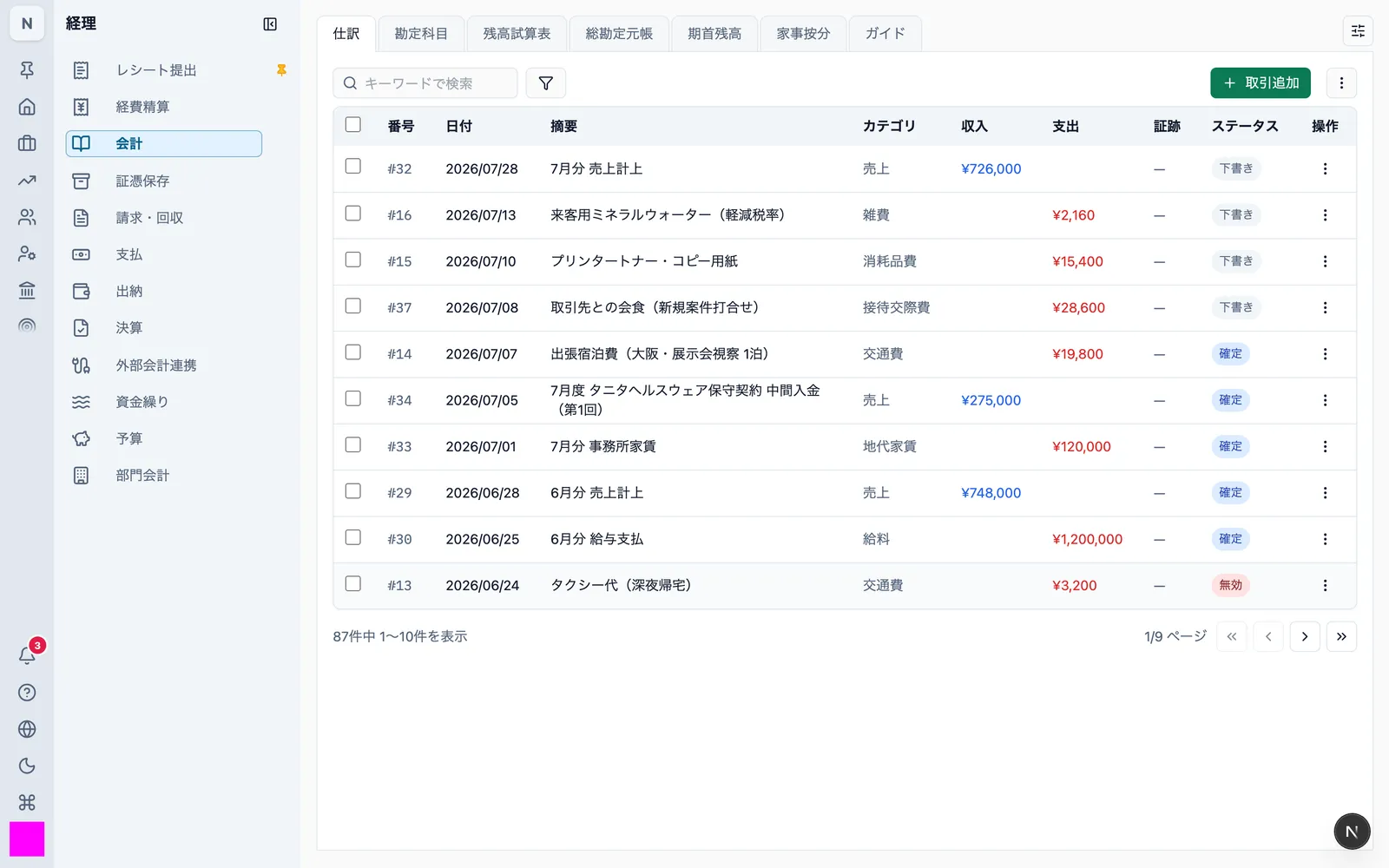
入力する項目は次のとおりです。
| 項目 | 内容 |
|---|---|
| 日付 | 取引年月日 |
| 摘要 | 取引の内容 |
| カテゴリ | 勘定科目 |
| 種別・金額 | 収入 / 支出と金額 |
| 取引先 | 相手方の名称(任意) |
| 消費税区分 | 標準 10% / 軽減 8% / 不課税・免税 / 非課税(任意) |
| インボイス番号 | T + 数字 13 桁(任意) |
| 経過措置 | 免税事業者等からの課税仕入れで 80% / 50% 控除の経過措置を適用する旨(任意) |
| 帳簿のみ保存特例 | 帳簿のみの保存で仕入税額控除が認められる仕入れに該当する旨(公共交通機関・出張旅費等の 9 区分・任意)。選択すると相手方の住所又は所在地も記載できます |
| 証跡 | 証憑の添付(下書きの間だけ変更できます) |
入力した日時(入力日)は自動で記録され、利用者は変更できません。 取引年月日とは別に保持し、2.6 の照会と全仕訳 CSV で確認できます。
2.3 記帳を確定する
下書きの仕訳を確定すると「確定」の状態になります。行の操作メニューから「確定する」を選びます。
確定するには、その仕訳に証憑が添付されている必要があります。 添付の方法は 2 通りあり、どちらでも構いません。
| 添付のしかた | 操作 | 使える形態 |
|---|---|---|
| 仕訳の側から添付する | 仕訳の操作メニュー → 「証跡をアップロード」または「既存の証跡を選択」 | niyaseクラウド / Desktop |
| 証憑の側から添付する | 証憑保存 → 対象の証憑 → 下書きの仕訳を選んで添付 | 3 形態とも |
確定した仕訳は内容を書き換えられません。 日付・金額・勘定科目・摘要のいずれも変更できなくなり、削除もできなくなります。証憑の添付・差し替えも下書きの間だけです。
この制限は、niyaseクラウド・Desktop・Mobile のいずれからも、また端末間の同期を通しても解除できません。同期でクラウドへ送るときにも同じ検査を行い、確定済みの仕訳を書き換える更新は受け付けません。
2.4 確定した仕訳を訂正する
確定した仕訳の内容が誤っていたときは、訂正操作を使います。元の仕訳を理由付きで取り消し、明細を複製した訂正仕訳(下書き)を 1 回の操作で作成します。
- 対象の行の操作メニューから「訂正仕訳を作成」を選ぶ
- 訂正(無効化)の理由を入力する(必須)
- 実行すると、元の仕訳は「無効」の状態になり、明細と証憑リンクを引き継いだ訂正仕訳が下書きとして自動作成される。訂正仕訳には元の仕訳への紐付けが自動で付きます
- 訂正仕訳の内容を正しい値に直して確定する
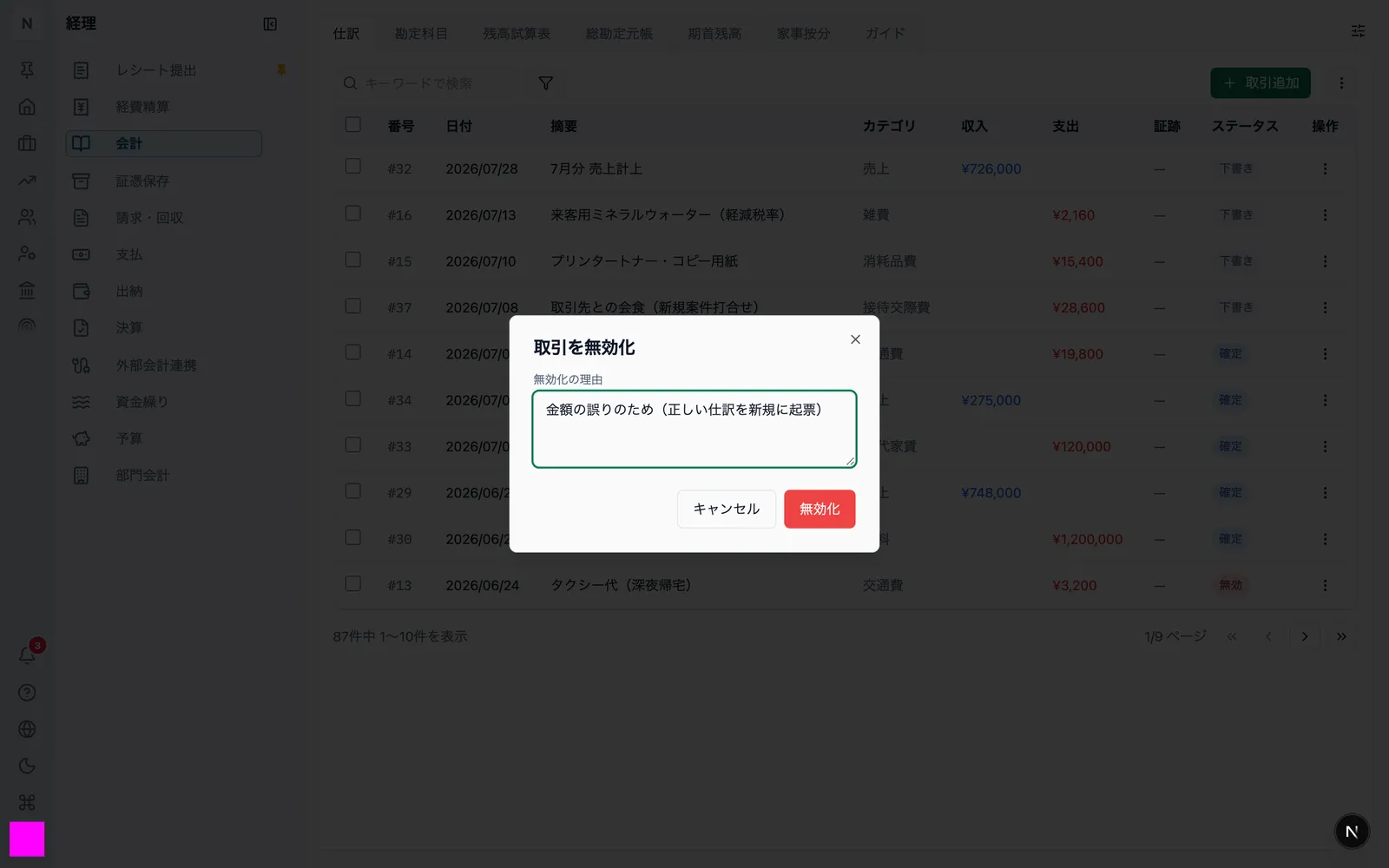
一覧では訂正仕訳に「#N を訂正」、無効にした元の仕訳に「#N で訂正済み」と表示され、全仕訳 CSV にも「訂正元仕訳番号」の列で出力されます。どの仕訳がどの仕訳を訂正したのかを、画面と出力の両方から確認できます。
訂正仕訳を起こさずに取り消しだけを行いたいときは、操作メニューの「無効化」(理由必須)を使います。この場合は正しい内容の仕訳をあらためて新規に入力して確定します。
無効にした仕訳は削除できません。 訂正の履歴として残り、一覧にも「無効」の状態で表示され続けます。元の仕訳と、訂正後の新しい仕訳の両方が帳簿に残るため、訂正した事実と訂正の内容の両方が後から確認できます。
2.5 削除できる範囲
削除できるのは下書きの仕訳だけです。 確定した仕訳と無効にした仕訳は削除できません。
下書きの仕訳を削除した場合、それは帳簿に記帳される前の入力途中のデータであり、記帳済みの帳簿からデータが失われることはありません。
2.6 業務処理期間を過ぎた入力を照会する
取引の日から日数が経ってから入力された仕訳を絞り込めます。
「詳細検索条件設定」(漏斗のボタン)を開き、**「遅延入力の照会(優良な電子帳簿)」**のチップを選びます。既定では取引日から 60 日を超えて入力された仕訳が対象です。
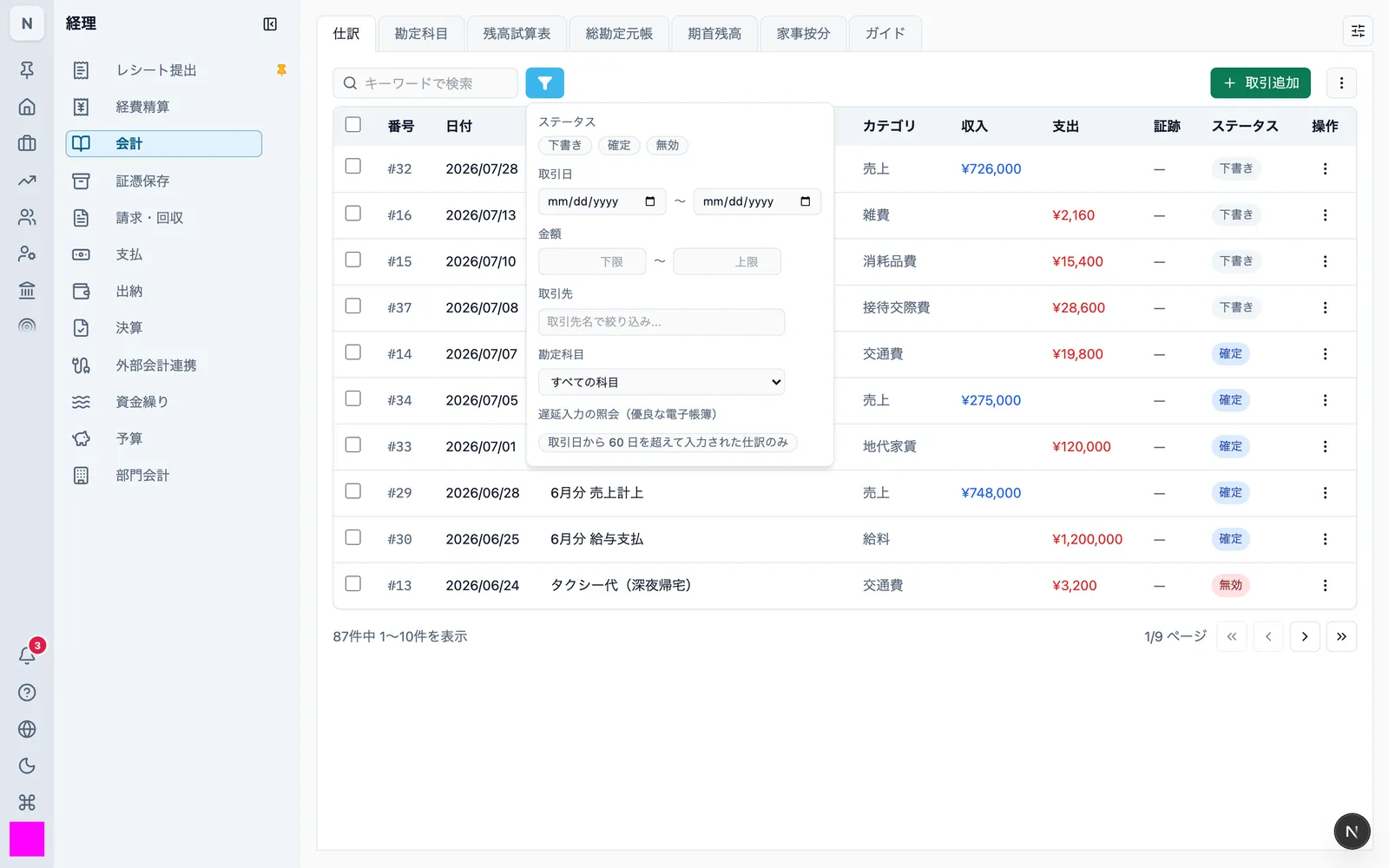
全仕訳 CSV には「入力日」の列があるため、CSV でも取引年月日と入力日の差を確認できます。
2.7 仕訳を検索する
同じ「詳細検索条件設定」から、次の条件で検索できます。3 形態とも同じ条件を指定できます(Mobile は「詳細検索」から開きます)。
| 条件 | 指定のしかた |
|---|---|
| 取引年月日 | 開始日と終了日による範囲指定 |
| 取引金額 | 下限と上限による範囲指定 |
| 取引先 | 名称の部分一致 |
| 勘定科目 | 科目の選択 |
| ステータス | 下書き / 確定 / 無効 |
| 遅延入力 | 2.6 |
- 2 つ以上の条件を同時に指定できます(すべての条件を満たす仕訳が表示されます)
- 一課税期間を通した検索ができます。期間で保存先が分かれることはありません
- 適用中の条件は漏斗ボタンの右に要約が出ます。「すべてクリア」で解除できます
キーワード検索の入力欄は、摘要などを対象にした簡易検索です。上記の項目指定と併用できます。
2.8 帳簿を表示する・印刷する
| 帳簿 | 表示する場所 |
|---|---|
| 仕訳帳 | 会計 → 仕訳タブ |
| 総勘定元帳 | 会計 → 総勘定元帳タブ |
| 残高試算表 | 会計 → 残高試算表タブ |
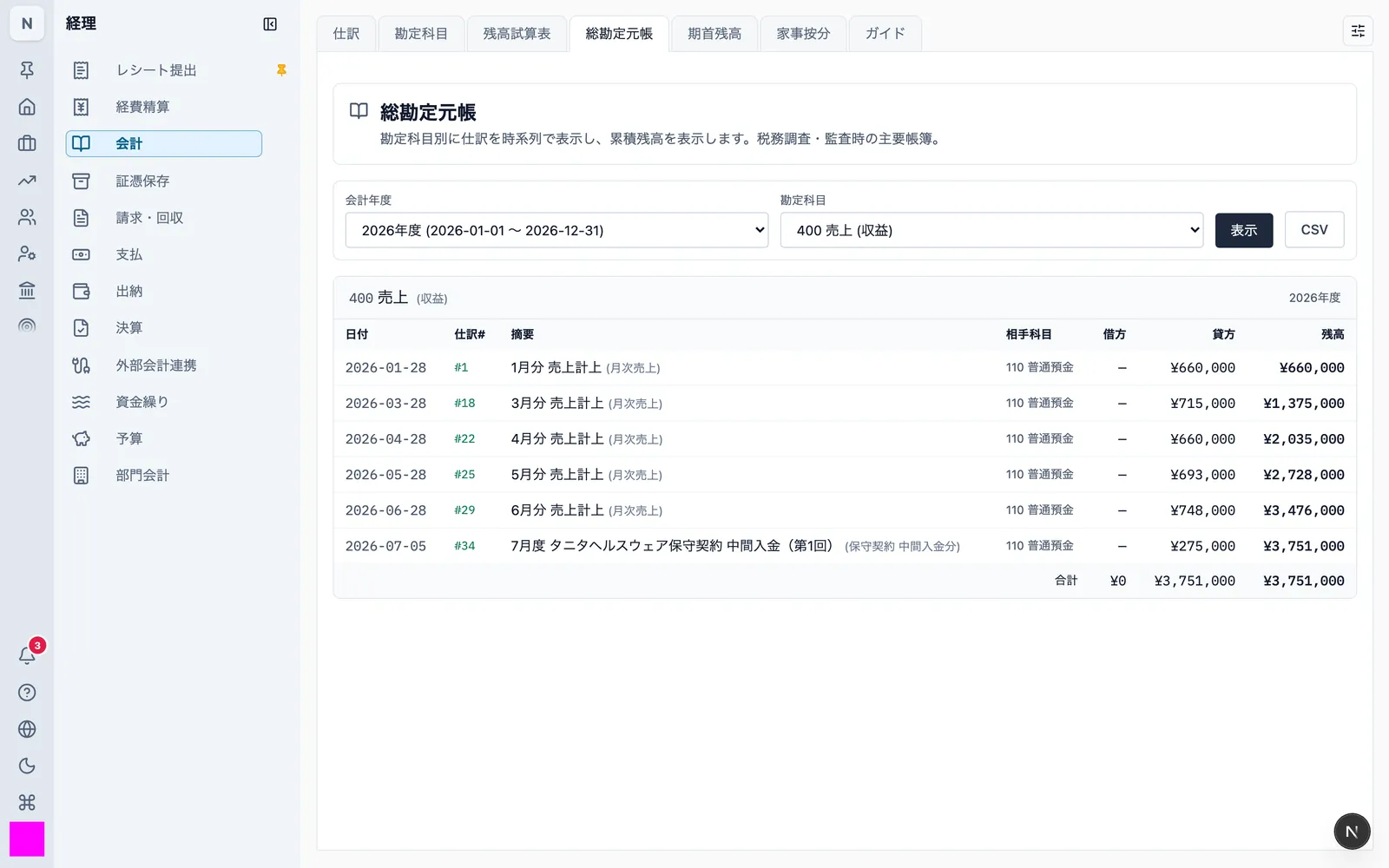
総勘定元帳は、会計年度と勘定科目を選んで「表示」を押します。
印刷する(書面への出力)
帳簿は A4 横の紙面に、1 つの記録事項が複数枚に分かれない形で出力します。3 形態とも同じ紙面です(列: 仕訳帳 = 取引年月日・仕訳番号・摘要・勘定科目・借方金額・貸方金額・取引先・入力日・状態 / 総勘定元帳 = 記載年月日・仕訳番号・摘要・相手方勘定科目・取引先・借方・貸方・残高 / 残高試算表 = 区分・科目コード・勘定科目・借方合計・貸方合計・残高)。紙面の見出しには事業者名・対象期間・出力日時が入り、検索して絞り込んだ場合はその条件が脚注に残ります。
| 帳簿 | niyaseクラウド / Desktop | Mobile |
|---|---|---|
| 仕訳帳 | 仕訳タブ → 右上の操作メニュー → 「印刷(全仕訳)」または「印刷(絞り込み分)」 | 仕訳タブ → 操作メニュー → 「全仕訳を PDF 共有」または「絞り込み結果を PDF 共有」 |
| 総勘定元帳 | 総勘定元帳タブ → 科目と年度を表示 → 「印刷」 | 総勘定元帳タブ → 科目と年度を表示 → PDF ボタン |
| 残高試算表 | 残高試算表タブ → 「印刷」 | 残高試算表タブ → PDF ボタン |
niyaseクラウド / Desktop では OS の印刷ダイアログが開き、プリンターへの出力のほか「PDF として保存」もできます。Mobile では PDF を作って共有シートから保存・送信・印刷します。Desktop / Mobile はネットワークに接続していなくても出力できます。
2.9 帳簿の間の関連を確認する
- 総勘定元帳は仕訳から組み立てて表示します。仕訳を直せば元帳も変わり、二重に保存されることはありません
- 元帳の各行には仕訳番号(
#12のような番号)が表示されます。番号は会計年度の中で一意です - 元帳の仕訳番号から、その仕訳を仕訳帳で開けます
- 元帳には相手科目の列があり、どの科目との取引かが 1 行で分かります
2.10 ダウンロードの求めに応じる
税務職員から電磁的記録のダウンロードを求められたときは、次の出力で応じます。いずれも利用者自身が製品の機能で出力できます。
| 出力 | 操作 | 内容 |
|---|---|---|
| 全仕訳 CSV | 仕訳タブ → 右上の操作メニュー → 「全仕訳CSVダウンロード(電帳法・全期間)」 | 全期間の全仕訳。入力日・訂正元仕訳番号・消費税細目(経過措置 / 帳簿のみ特例 / 相手方住所)の列を含む |
| 絞り込み結果の CSV | 同メニュー → 「CSVエクスポート(絞り込み結果)」 | 表示中の検索条件に一致する仕訳 |
| 総勘定元帳 CSV | 総勘定元帳タブ → 「CSV」 | 表示中の科目・年度の元帳(累積残高つき) |
| 残高試算表 CSV | 残高試算表タブ → 「CSV」 | 勘定区分・科目・借方合計・貸方合計・残高。末尾に合計と貸借差額 |
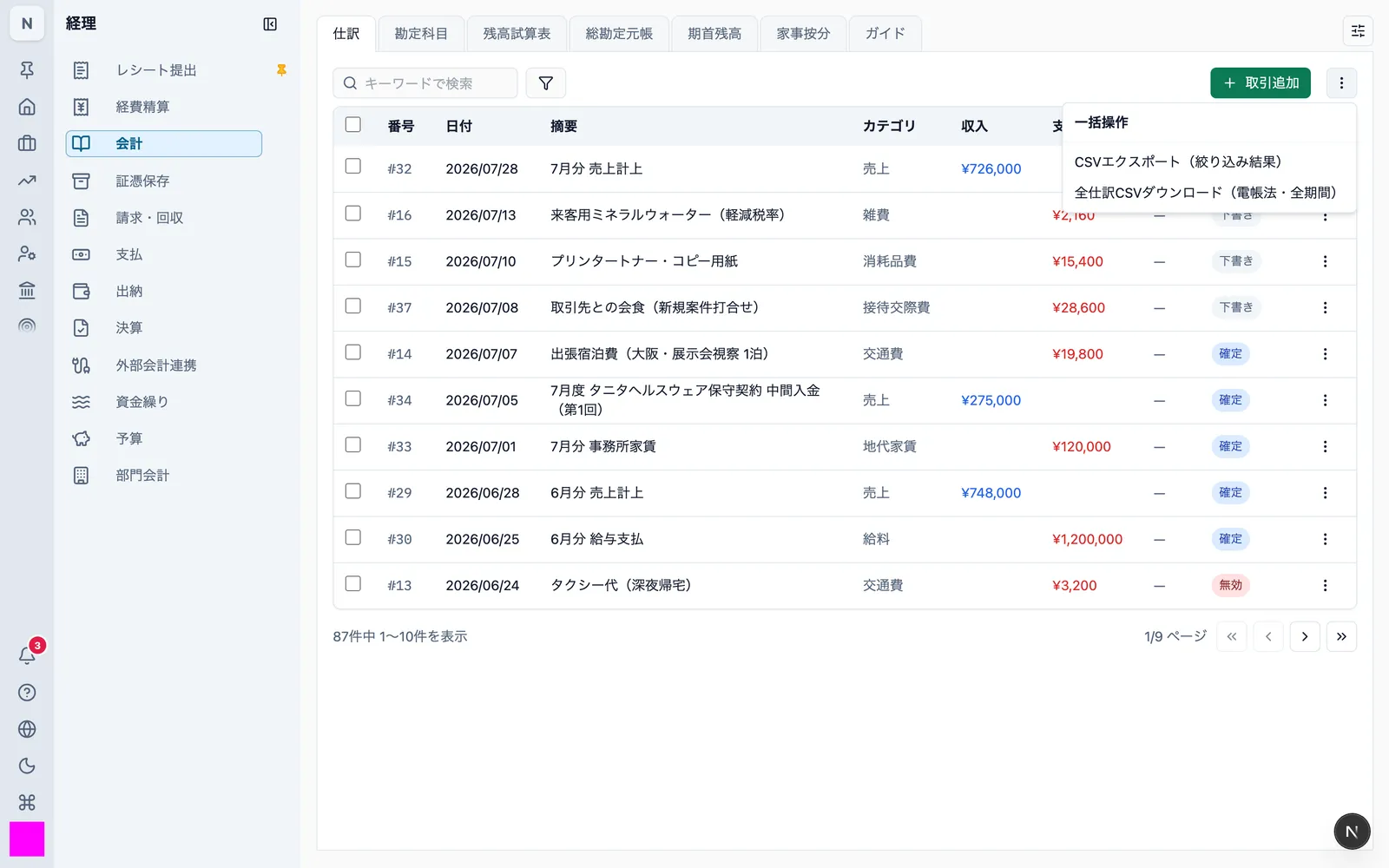
Mobile では仕訳タブの「CSV を共有」から全仕訳と絞り込み結果のどちらかを、総勘定元帳・残高試算表は各タブの CSV ボタンから書き出します。
2.11 勘定科目の名称を変えたとき
勘定科目の名称を変えても、過去の帳簿の表示は変わりません。
仕訳を保存するときに、その時点の勘定科目のコードと名称を仕訳明細へ書き写しているためです。確定した仕訳は書き換えられないので、書き写した値もそのまま固定されます。取引先の名称も同じように書き写します。
仕訳帳の CSV・元帳の相手科目・残高試算表の科目名は、いずれもこの書き写した値を優先して表示します。
2.12 システム関係書類の備付け
本ページを含む「電帳法対応」カテゴリが操作説明書にあたります。あわせて備え付けるものは 1.10 を参照してください。